大多数团队都在某种程度上采用了 AI,但“使用 AI”与“从 AI 中获得可衡量的 ROI”之间的差距,比人们想象得更大。
Postman 发布了一份成本节省分析,评估了六种常见的 API 开发工作流,并对比了“平台内置 AI”与“外部加挂 AI”在实际时间和成本上的差异。
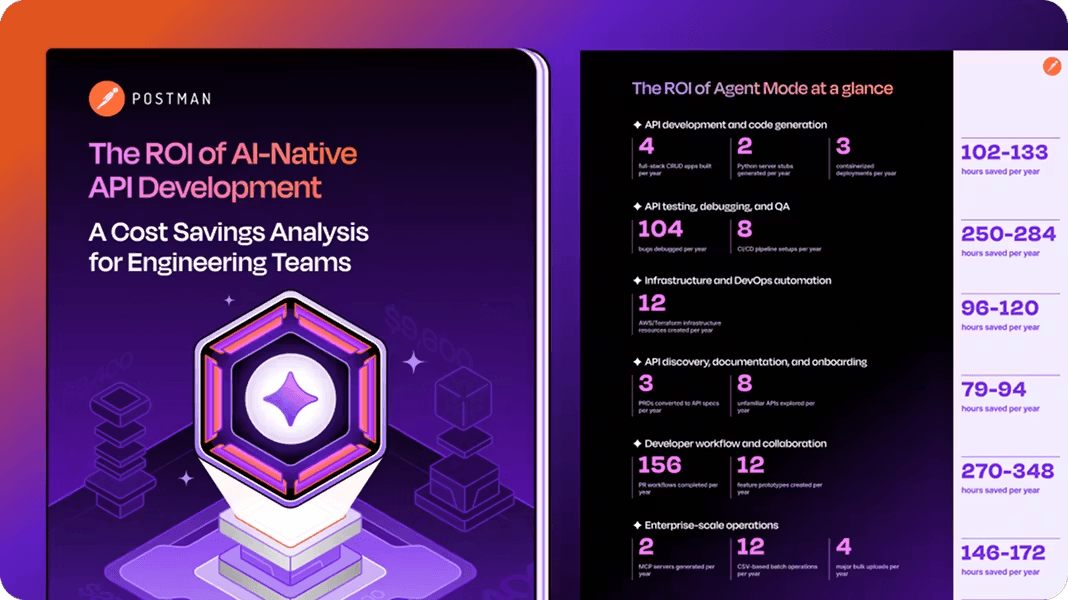
这是一篇简短、数据驱动的阅读材料,能帮助工程负责人判断:AI 原生工具究竟在哪些环节真正能撬动效率。
感谢 Postman 今日赞助!
Claude Code 的用户通常把 .claude 文件夹当成黑盒。知道它存在,也见过它出现在项目根目录里,但几乎没人真正打开看过,更别说理解里面每个文件的作用。
这是个被错过的机会。
.claude 文件夹其实是你在项目里“控制 Claude 行为”的中枢。
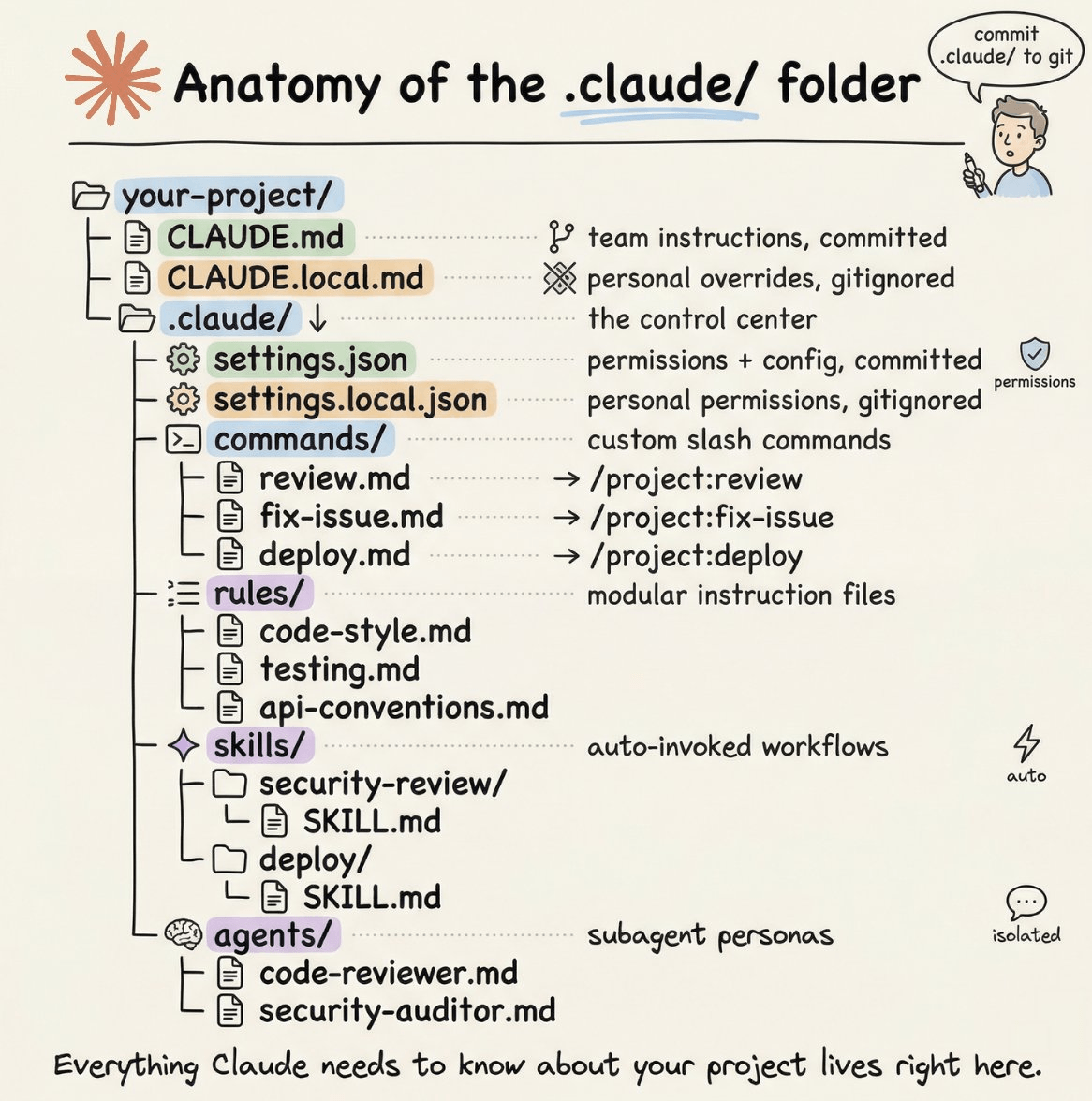
它保存了你的指令、自定义命令、权限规则,甚至还有 Claude 跨会话的记忆。理解每个文件的位置和意义之后,你就可以让 Claude Code 完全按你团队的方式运行。
这篇文章会带你完整拆解这个文件夹,从你每天会用到的文件,到你只需设置一次就能忘记的部分。
在开始之前,有一点要先知道:实际上有两个 .claude 目录,而不是一个。
一个在项目里,另一个在你的 home 目录:
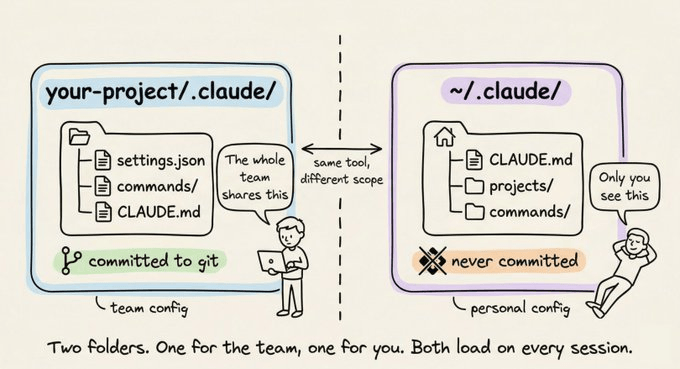
项目级的文件夹保存团队配置。你会把它提交到 git,所有人都用同一套规则、同一组自定义命令、同一份权限策略。
全局的 ~/.claude/ 文件夹保存你的个人偏好和本机状态,比如会话历史和自动记忆。
这是整个系统里最关键的文件。你启动 Claude Code 会话时,它第一个读取的就是 CLAUDE.md。它会被直接加载进系统提示词,并贯穿整个对话。
说白了:你写在 CLAUDE.md 里的内容,Claude 就会遵守。
你告诉它“先写测试再写实现”,它就会这么做。你写“禁止用 console.log 做错误处理,要用自定义 logger 模块”,它每次都会遵循。
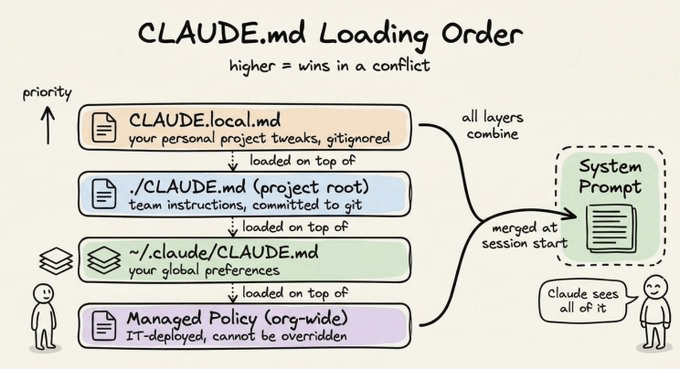
最常见的做法是在项目根目录放一个 CLAUDE.md。但你也可以在 ~/.claude/CLAUDE.md 放一个全局偏好,甚至在子目录里放局部规则。Claude 会读取它们并自动合并。
多数人不是写得太多,就是写得太少。下面是合理的取舍。
建议写:
- 构建、测试、Lint 命令(如 npm run test、make build 等)
- 关键架构决策(比如“我们使用 Turborepo 的 Monorepo”)
- 不显然的坑(比如“TypeScript 开启 strict,未使用变量会报错”)
- 导入约定、命名规范、错误处理风格
- 核心模块的文件与目录结构
不建议写:
- 应该放在 Linter 或 Formatter 配置里的内容
- 已有文档、可以直接链接的完整说明
- 长篇大论的理论解释
把 CLAUDE.md 控制在 200 行以内。文件太长会消耗上下文,Claude 的指令遵循度反而会下降。
原文此处有一个“简短但有效”的示例(截图展示)。
大约 20 行,足以让 Claude 在这个代码库里高效工作,而不需要不断追问。
有时你的偏好只属于你本人,不适合全团队。比如你偏好某种测试框架,或者希望 Claude 打开文件时遵循某个固定模式。
在项目根目录创建 CLAUDE.local.md。Claude 会和主 CLAUDE.md 一起读取,但这个文件会自动被 gitignore,不会进入仓库。
CLAUDE.md 适合单一项目。但一旦团队扩大,你很容易得到一个 300 行、没人维护、人人忽视的 CLAUDE.md。
rules/ 文件夹就是为了解决这个问题。
.claude/rules/ 里的每个 Markdown 文件都会和 CLAUDE.md 一起加载。你可以按主题拆分指令:
每个文件都更聚焦、更容易更新。负责 API 规范的人只改 api-conventions.md,负责测试标准的人改 testing.md,互不干扰。
真正的威力在“路径作用域规则”。在规则文件里加一个 YAML frontmatter,就可以让它只在匹配路径时生效:
比如它不会在编辑 React 组件时加载,而只在处理 src/api/ 或 src/handlers/ 时生效。没有 paths 的规则会在每次会话中无条件加载。
当 CLAUDE.md 开始变得臃肿时,这就是正确的拆分方式。
Claude Code 自带一些内置斜杠命令,比如 /help 和 /compact。commands/ 文件夹允许你自定义命令。
你在 .claude/commands/ 里放一个 Markdown 文件,它就会变成一个斜杠命令。
比如 review.md 会生成 /project:review,fix-issue.md 会生成 /project:fix-issue。文件名就是命令名。
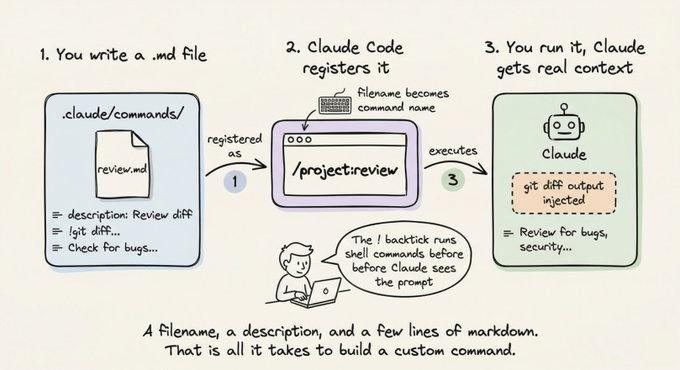
原文这里给了一个简单示例:创建 .claude/commands/review.md。
然后在 Claude Code 里运行 /project:review,它会自动把真实的 git diff 注入到提示词中。反引号里的 ! 语法会运行 shell 命令并把输出嵌入。这就是命令真正有用的原因,而不只是“保存一段文本”。
如果你需要传参,可以用 $ARGUMENTS:
运行 /project:fix-issue 234 会把 issue 234 的内容直接送进提示词。
.claude/commands/ 里的项目命令会提交到仓库,和团队共享。若想在所有项目通用,把命令放到 ~/.claude/commands/,它会显示为 /user:command-name。
一个很实用的个人命令:每日站会助手、按你约定格式生成提交信息、或者快速安全扫描。
你已经了解命令。技能看起来很像,但触发方式完全不同。先看这张图的区别:
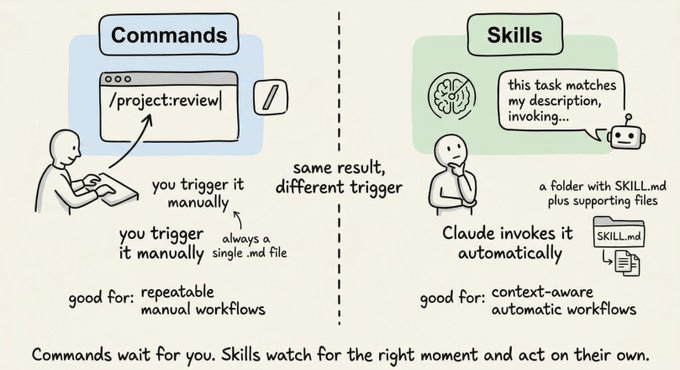
技能是 Claude 可以自己调用的工作流,不需要你敲斜杠命令,只要当前任务匹配技能描述,它就会自动触发。命令是你手动触发,技能是它自动判断。
每个技能都在自己的子目录里,包含一个 SKILL.md:
SKILL.md 用 YAML frontmatter 描述“什么时候使用这个技能”。
当你说“帮我审这个 PR 的安全问题”,Claude 会读取描述,判断匹配,于是自动调用这个技能。你也可以显式调用,比如 /security-review。
和命令最大的区别:技能可以打包一堆辅助文件。上面提到的 DETAILED_GUIDE.md 就是和 SKILL.md 同目录的参考资料。命令只是单个文件,而技能是一整个包。
个人技能放在 ~/.claude/skills/ 下,跨项目通用。
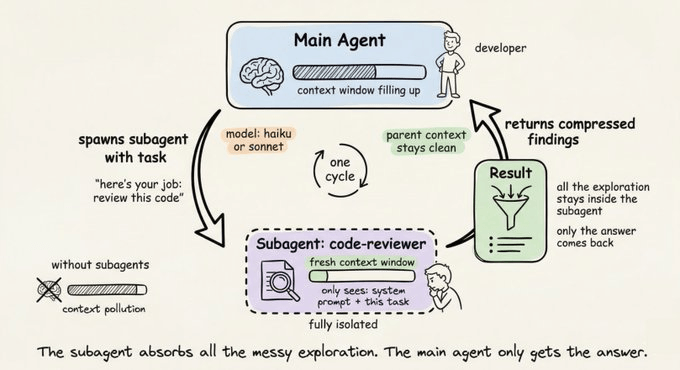
当任务复杂到值得一个专门专家时,可以在 .claude/agents/ 定义子代理。每个代理是一个 Markdown 文件,包含它自己的系统提示词、可用工具、以及模型偏好:
下面是一个 code-reviewer.md 的样子。
当 Claude 需要做代码审查时,它会在独立上下文里启动这个代理。代理完成工作后会压缩结论再汇报,这样你的主会话不会被几千 tokens 的中间过程撑爆。
tools 字段限制代理能做什么。安全审计只需要 Read、Grep、Glob,完全不该写文件。这个限制是刻意为之。
model 字段让你选择更便宜、更快的模型来做聚焦任务。Haiku 处理读操作够用,把 Sonnet/Opus 留给真正需要能力的地方。
个人代理放在 ~/.claude/agents/ 下,跨项目可用。
.claude 里的 settings.json 控制 Claude 允许做什么、不允许做什么。它定义了哪些工具可以用、哪些文件能读,以及哪些命令需要先询问。
完整文件长这样(原文此处为截图)。
各部分的含义如下:
$schema行开启 VS Code 或 Cursor 的自动补全与校验,务必保留。- allow list:允许 Claude 无需确认即可运行的命令。典型选择包括:
Bash(npm run *)或Bash(make *),让 Claude 能自由执行脚本Bash(git *),用于只读 git 操作- Read、Write、Edit、Glob、Grep 等文件操作
- deny list:无条件禁止的命令。合理的 deny list 会阻止:
- 破坏性命令,比如
rm -rf - 直接网络命令,比如
curl - 敏感文件,比如
.env和secrets/
- 破坏性命令,比如
不在 allow 或 deny 列表里的命令,Claude 会先询问再执行。这种“中间地带”是有意设计的:既有安全网,又不需要你预判所有命令。
另外你也可以用 settings.local.json 做个人覆盖。创建 .claude/settings.local.json,它会被自动 gitignore,不进入仓库。
你很少手动管理这个文件夹,但最好知道它们存在。
~/.claude/CLAUDE.md 会加载到每个 Claude Code 会话里,跨项目生效。适合放你的个人编码原则、偏好风格等。
~/.claude/projects/ 保存项目的会话记录和自动记忆。Claude Code 会把它学到的命令、模式、架构信息自动存下来并跨会话保留。你可以用 /memory 浏览和编辑。
~/.claude/commands/ 和 ~/.claude/skills/ 保存你的个人命令和技能,跨项目可用。
你通常不需要手动整理这些,但知道它们的存在很有用:当 Claude 看起来“记住”了你没明确说过的东西,或者你想清空某个项目的自动记忆、重新开始时,就知道该去哪。
最后把一切串起来:如果你从零开始,以下步骤非常实用。
Step 1. 在 Claude Code 里运行 /init,它会读取项目并生成一个初始 CLAUDE.md,然后你把它精简到关键点。
Step 2. 添加 .claude/settings.json,设置合适的 allow/deny 规则。至少允许运行命令,禁止读取 .env。
Step 3. 创建一两个最常用的命令,比如代码审查或修复 issue。
Step 4. 当 CLAUDE.md 变拥挤时,把指令拆到 .claude/rules/,并按路径做作用域。
Step 5. 在 ~/.claude/CLAUDE.md 写入个人偏好,比如“先写类型再写实现”“更偏函数式而不是类”。
这对 95% 的项目已经够用了。技能和代理只在你有反复出现的复杂工作流、值得打包时再引入。
.claude 文件夹本质上是一套协议:告诉 Claude 你是谁、项目做什么、它需要遵守哪些规则。定义得越清晰,你纠正 Claude 的时间就越少,它做的有用工作就越多。
CLAUDE.md 是你杠杆最大的文件。先把它写对,其他都是优化。
从小做起,逐步精炼,把它当成项目里的基础设施:一旦搭好,每天都会持续带来收益。
感谢阅读!英文原文:https://blog.dailydoseofds.com/p/anatomy-of-the-claude-folder
评论
评论使用 GitHub Discussions 承载;留言需要 GitHub 账号。