01 我的双 Mac 工作流与两个真实痛点
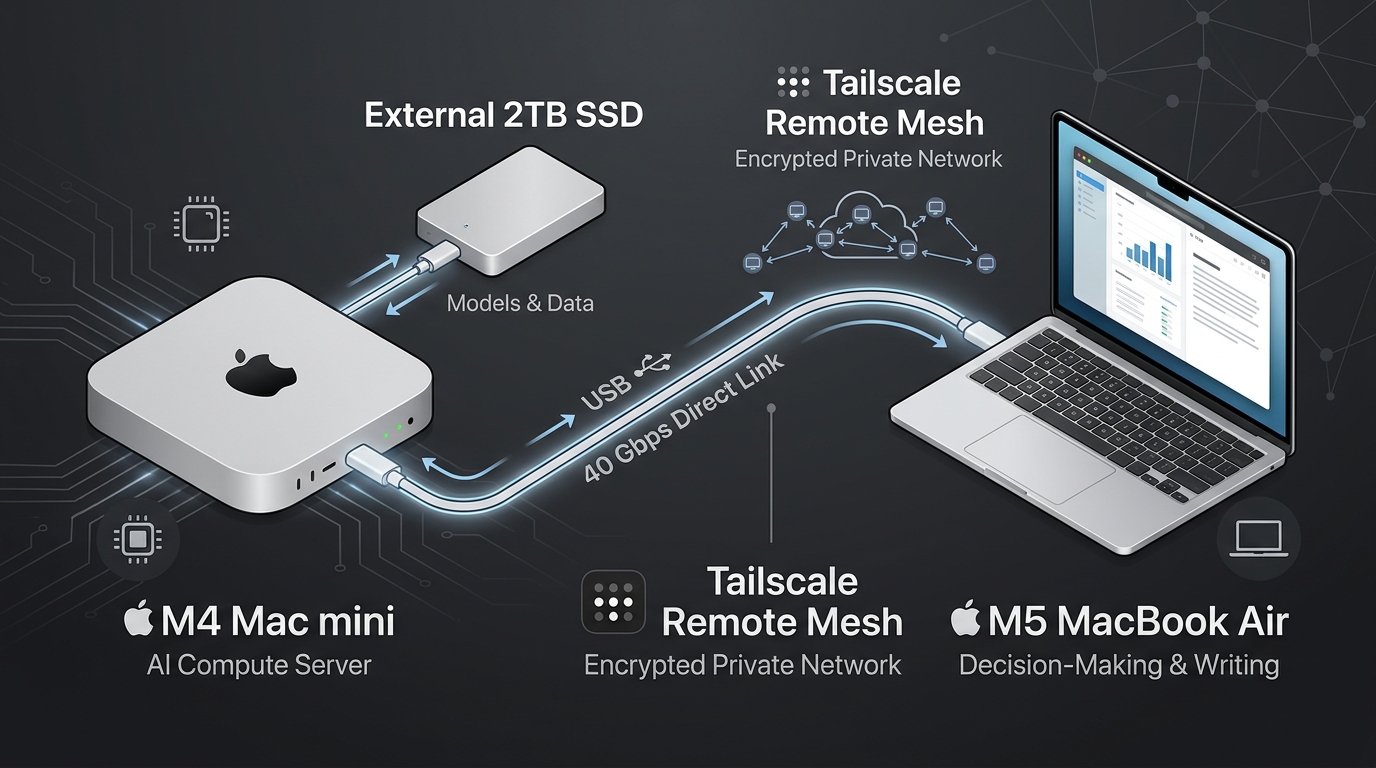
我的日常工作流由两台 Mac 组成: * 一台 M4 Mac mini:放在工位充当算力中心,常驻跑一些耗时较长的 AI 任务与重型脚本,外挂了一块 2 TB 的高速 SSD; * 一台 M5 MacBook Air:主力移动设备,用来写方案、做设计、做决策,经常带去会议室或外出办公。
在工位时,两台设备通过一条 40 Gbps 的高速 USB-C 线直连(建立高带宽的 Direct IP 连接);外出时,则通过 Tailscale 组网连接。
看似美好的双机流,在实际使用中却撞上了两个极度影响体验的痛点。
痛点一:Mac mini 远程屏幕共享——「人在不锁,人走即锁」
为了管理 Mac mini 上跑的 AI 任务,我经常在 MacBook Air 上通过 macOS 原生的 Screen Sharing(屏幕共享)连过去查看。
这时就出现了两难: 1. 保留系统默认闲置锁屏:远程查看着训练日志或思考方案,稍微停顿几分钟,远程桌面就黑屏锁定,必须重新键入密码解锁。一天下来要输几十次密码,体验非常割裂。 2. 彻底关闭锁屏密码:极其危险。万一哪天有人给 Mac mini 插上便携显示器,或者直接在物理机上操作,就能毫无阻拦地直通桌面。
核心诉求:只要我的屏幕共享连接着,就阻止锁屏;只要我一断开连接,立即恢复锁定。
痛点二:大文件跨机共享——告别 Git 冗余,动态挂载外挂盘
两台电脑之间必然存在数据同步需求:
* 最初我习惯用 Git 做同步:Mac mini 这边跑完 git commit,MacBook Air 那边 git pull。
* 但很快遇到瓶颈:很多 AI 中间数据、方案设计素材体积非常大,且往往不到适合作为版本提交(commit)的时机。如果硬塞进 Git,会迅速吃光两台 Mac 宝贵的内置硬盘空间。
顺理成章的解法是:把 Mac mini 外挂的 2 TB 硬盘通过 macOS 自带的 SMB 共享出来,MacBook Air 直接挂载使用。
但这个方案带来了新的难题:
1. 多网络自动适应:在工位插着 USB-C 线时,我希望优先走 40 Gbps 极速直连通道(169.254.169.99);带着 MacBook Air 移动办公时,又希望它自动切换走 Tailscale 的网络通道(mini 主机名)。
2. 安全与自动化的矛盾:如果用常规 Shell 脚本执行 mount_smbfs 命令,macOS 要求必须开启「Windows 文件共享」。开启时系统会明确警告「密码将以不安全的方式存储」。而 Finder(Cmd + K)之所以能免密秒进,是因为使用了两台 Mac 绑定的 Apple ID 凭据认证。
3. 断网卡死与弹窗骚扰:当网络未连通时,如果盲目执行挂载,macOS 会在后台阻塞等待 TCP 超时达数分钟,最后弹出烦人的系统错误对话框。
02 解决方案:Hammerspoon 小工具解决大问题
以前遇到这种需求,通常得写一堆复杂的 Shell 脚本配 launchd 守护进程,或者安装好几个臃肿的常驻软件。
直到用上了 Hammerspoon。它的定位是 macOS 系统的 Lua 胶水层,体积极小,能直接调用系统底层的电源管理、网络事件和 AppleScript 接口。用几十行 Lua 配置,就把两个难题彻底理顺了。
场景 1:精准控制 Mac mini 锁屏策略
在 Mac mini 端的 Hammerspoon 中,通过监听 5900 端口(macOS 屏幕共享的 VNC 端口)的连接状态,动态调用 hs.caffeinate 电源管理接口:
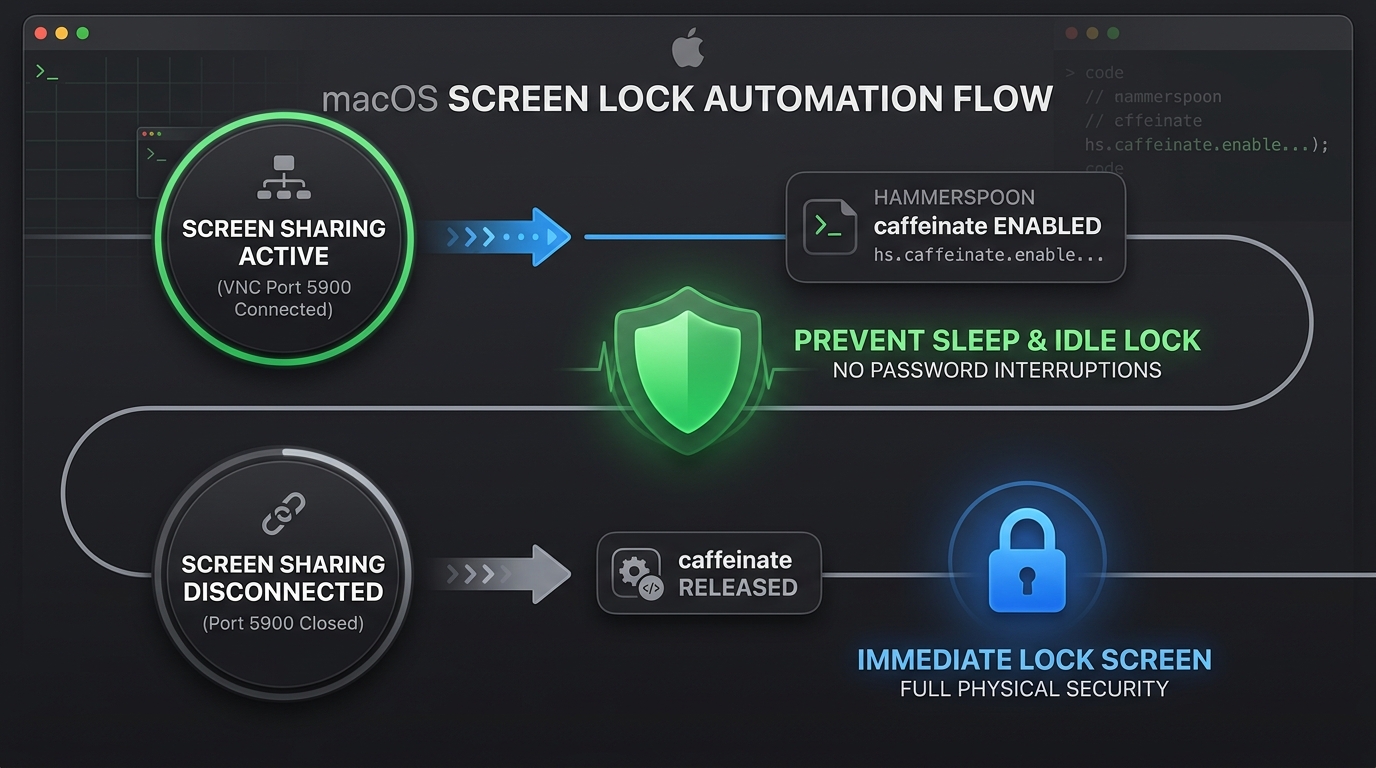
- 检测到 5900 端口有
ESTABLISHED连接:激活displayIdle阻止屏幕变暗和锁屏。 - 检测到连接断开:释放
displayIdle,交还系统默认的锁屏策略。
-- ~/.hammerspoon/init.lua (运行在 Mac mini 上)
local connected = false

local function checkVNC()
    local output = hs.execute("netstat -an | grep '\\.5900 .*ESTABLISHED'")
    if output ~= "" then
        hs.caffeinate.set("displayIdle", true, true)
        if not connected then
            hs.notify.new({
                title = "Hammerspoon",
                informativeText = "Screen Sharing 已连接,防锁屏已启用"
            }):send()
            connected = true
        end
    else
        hs.caffeinate.set("displayIdle", false, true)
        if connected then
            hs.notify.new({
                title = "Hammerspoon",
                informativeText = "Screen Sharing 已断开,防锁屏已关闭"
            }):send()
            connected = false
        end
    end
end

-- 每 3 秒检测一次
hs.timer.doEvery(3, checkVNC):start()
这样既免去了远程操作时频繁输密码的烦恼,又保证了断开连接后即使物理接上显示器也是锁屏状态。
场景 2:USB-C 直连 / Tailscale 多通道智能挂载
在 MacBook Air 端的 Hammerspoon 中,实现了以下全自动逻辑:
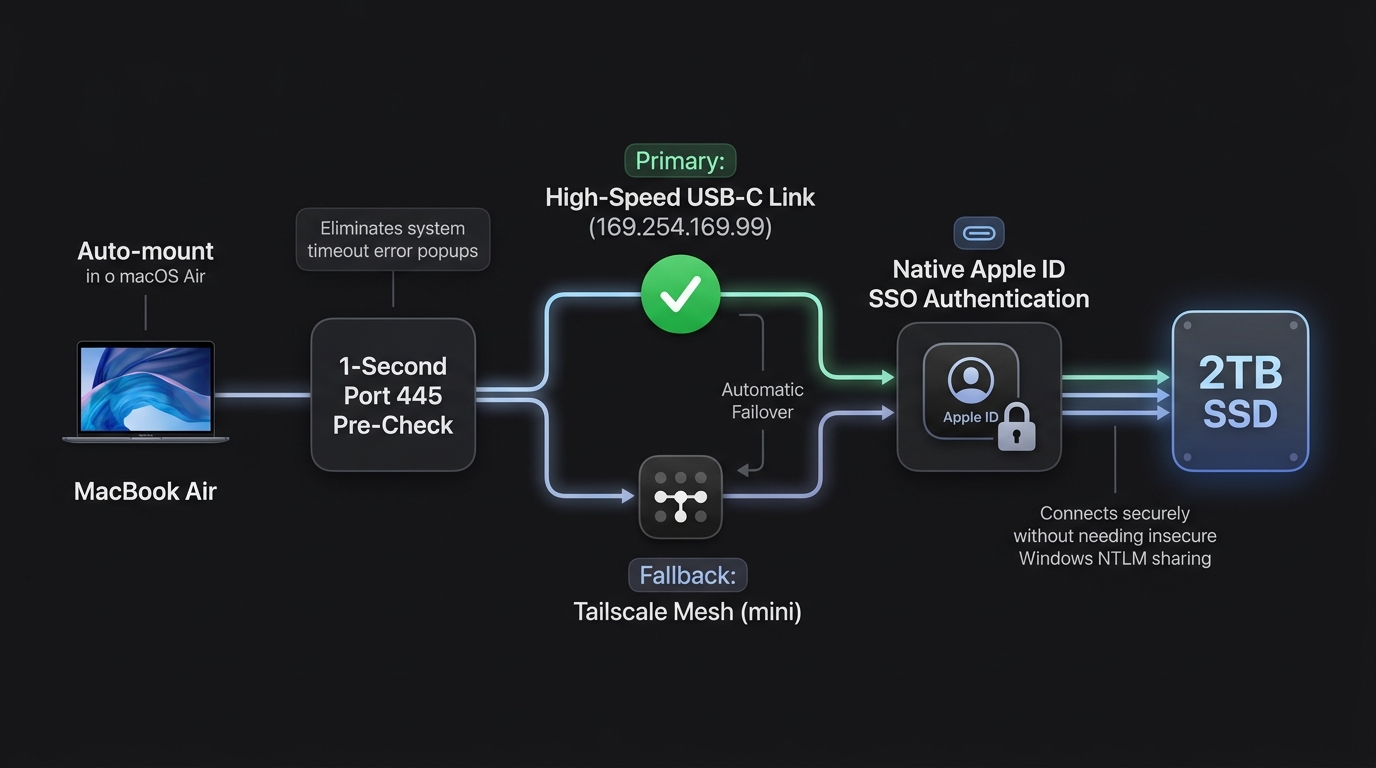
- 445 端口 1 秒静默预检:在发起挂载前,先用
nc -z -w 1测试目标的 445(SMB)端口。如果网络不通,1 秒内静默跳过,彻底避免系统弹窗与数分钟的线程阻塞。 - 复用原生 Apple ID 认证:通过
hs.osascript调用 AppleScript 的mount volume命令。不仅免去在脚本中硬编码密码,还完全不需要开启不安全的「Windows 文件共享」,保持最高安全级别。 - 优先级与静默 Fallback:优先挂载 USB-C 高速直连通道(
169.254.169.99);若不通则静默回退到 Tailscale 节点(mini)。 - 内核事件监听:通过
hs.network.reachability监听网络状态,插上网线或网络连通瞬间即刻自动触发挂载。
-- ~/.hammerspoon/init.lua (运行在 MacBook Air 上)
local servers   = { "169.254.169.99", "mini" } -- 优先 USB-C 直连,Fallback 到 Tailscale
local shareName = "TiPlus"                     -- Mac mini 外挂的 2 TB 共享名
local mountTimer = nil

-- 检查是否已挂载(兼容 /Volumes/TiPlus 及 TiPlus-1 等路径)
local function isMounted()
    local iter, dir_obj = hs.fs.dir("/Volumes")
    if iter then
        for file in iter, dir_obj do
            if file:sub(1, 6) == "TiPlus" then
                return true, "/Volumes/" .. file
            end
        end
    end
    return false, nil
end

-- 静默预检:1 秒内检测 445 端口,拦截系统报错弹窗
local function isPortOpen(host)
    local cmd = string.format("nc -z -w 1 %s 445 >/dev/null 2>&1", host)
    local code = os.execute(cmd)
    return (code == 0 or code == true)
end

-- 挂载核心函数
local function mountTiPlus(manualAlert)
    local mounted, currentPath = isMounted()
    if mounted then
        print("[TiPlus] 已经挂载于: " .. currentPath)
        if manualAlert then hs.alert.show("TiPlus 已经挂载于 " .. currentPath) end
        return true
    end

    if manualAlert then hs.alert.show("正在尝试挂载 TiPlus...") end

    -- 依次尝试高速直连 IP 与 Tailscale 域名
    for _, serverHost in ipairs(servers) do
        print("[TiPlus] 正在预检服务器 " .. serverHost .. " 端口...")
        if isPortOpen(serverHost) then
            local shareURL = "smb://" .. serverHost .. "/" .. shareName
            print("[TiPlus] 端口连通,执行安全挂载: " .. shareURL)

            local ok, result = hs.osascript.applescript('mount volume "' .. shareURL .. '"')
            if ok then
                print("[TiPlus] 挂载成功,当前通道: " .. serverHost)
                if manualAlert then hs.alert.show("TiPlus 挂载成功(" .. serverHost .. ")") end
                return true
            end
        else
            print("[TiPlus] 节点 " .. serverHost .. " 离线,静默跳过")
        end
    end

    print("[TiPlus] 当前所有网络通道均不可达")
    if manualAlert then hs.alert.show("TiPlus 挂载失败,网络未连通") end
    return false
end

-- 1. 启动或重载配置时主动检测一次
mountTiPlus(false)

-- 2. 网络事件监听:无论哪条通道恢复连通,自动尝试挂载
for _, serverHost in ipairs(servers) do
    local reachability = hs.network.reachability.forHostName(serverHost)
    if reachability then
        reachability:setCallback(function(self, flags)
            local isReachable = (flags & hs.network.reachability.flags.reachable) > 0
            if isReachable then
                if mountTimer then mountTimer:stop() end
                mountTimer = hs.timer.doAfter(1, function()
                    mountTiPlus(false)
                end)
            end
        end):start()
    end
end

-- 3. 快捷键手动挂载 (Option + Command + M)
hs.hotkey.bind({"alt", "cmd"}, "M", function()
    mountTiPlus(true)
end)
03 总结与体会
在配置好之后,整个工作流的体验变得极其顺畅:
- 远程控制 Mac mini:屏幕共享连上即用,中间查资料再也不会频繁被锁屏打断;断开连接后自动锁定,安全无虞。
- 数据共享:插上 40 Gbps 的 USB-C 线,极速共享盘瞬间挂载到位;拔掉线出门,切到 Tailscale 依然能在后台无感访问,不需要在命令行敲密码,更不需要降级安全性。
Hammerspoon 确实是个非常轻量又方便的小工具,用几十行代码就能把日常使用中很具体的痛点给顺畅解决掉,推荐给有类似需求的朋友。
评论
评论使用 GitHub Discussions 承载;留言需要 GitHub 账号。